
动手之前先确认的两件事
第一件是系统版本。这款应用要求安卓 5.2 及以上,低于这个版本的设备即便装上了,播放模块也可能无法正常解码。查看路径在「设置 → 关于手机 → 系统版本」。
第二件是可用存储。如果打算一开始就缓存几集,先留出至少 2 GB 空间。空间不足时下载任务会直接失败,而失败提示往往只显示为「下载出错」,容易被误判成网络问题。
按顺序走完接下来的每一步
-
取回安装包
从页面上任何一个「立即下载」按钮进入获取页,把安装包存到手机本地。文件名通常以 apk 结尾,体积在几十兆量级,下载完成后可以在「文件管理 → 下载」里找到。
-
放行外部来源
直接点击安装包时,系统大多会提示「出于安全考虑,禁止安装未知应用」。这是正常拦截,不是文件损坏。按提示进入设置,为当前打开安装包的应用(文件管理器或浏览器)打开「允许安装未知应用」,再返回继续。
-
完成装载并首次启动
安装完成后先不要急着找片子,先启动一次。首次启动会初始化本地目录与界面偏好,这一步跳过的话,后面的缓存功能可能没有可写目录。
-
放行必需的权限
启动后弹出的权限询问里,存储与网络两项必须允许;通知按需,想要更新提醒就允许,不想要可以拒绝;相机、麦克风、通讯录、短信、位置与观看无关,建议一律拒绝。
-
在分区里试一次筛选
进入任意分区,叠加一次题材与地区条件,确认列表能正常刷新。这一步是在验证网络是否通畅,比直接进播放页更容易判断问题出在哪一层。
-
打开一部作品并选集播放
从列表点进详情页,选一集开始播放。首次播放会有几秒的起播等待,属于正常现象;如果长时间转圈,按「换播放源 → 降码率 → 清缓存」的顺序处理,具体判断见播放页的三个可调项。
-
订阅追更并缓存一集
在详情页点收藏或订阅,这部作品就会进入书架;再回到选集列表勾选一集缓存,任务会出现在「我的下载」。这样即便后面几天没空打开应用,也能收到更新提示、离线补看。
第一次打开后值得调整的设置
入口在「我的 → 偏好设置」。这里能改的项不多,但有三处值得第一次就定下来。
| 设置项 | 默认表现 | 建议 |
|---|---|---|
| 界面语言 | 部分版本默认繁体中文 | 习惯简体的话切到简体中文,功能项位置不变 |
| 主题模式 | 深色与浅色两档 | 夜间观看选深色,白天户外选浅色 |
| 默认码率 | 跟随网络自动调整 | 常用移动网络可锁 720P,避免反复升降档 |
界面语言这一项需要单独说明:这款应用的部分界面文案是繁体中文,设置里提供了简体中文与英文选项。切换后菜单结构不变,只是用字不同,不必因为看到繁体就怀疑装错了版本。
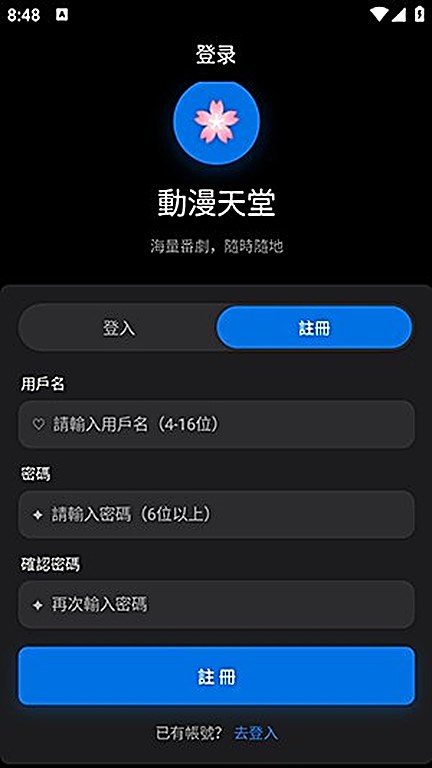
账号该不该登录
不登录也能正常观看,分区、搜索、播放与缓存都不受限制。登录的价值在于收藏与书架可以随账号恢复——换设备或者重装之后,不必重新一部一部找回来。
需要提醒的是账号地址的维护方式:注册入口不要求短信或邮箱验证,因此账号没有自助找回通道。一旦忘记用户名或密码,基本无法自行恢复。建议把账号信息单独记在一个地方,不要把唯一副本留在应用里。
另外,账号信息一旦修改不可逆,清除应用数据同样不可逆。这两件事是使用过程中仅有的两个「做了就回不去」的操作。
换手机时的迁移顺序
换机前先在旧设备上完成两件事:确认账号已登录,确认想保留的作品都进了书架。之后在新设备上按下面的顺序操作。
- 在新设备上装好并登录
登录后书架会自动同步,这一步不需要手动搬运任何文件。
- 按需重新下载缓存
缓存文件属于本机数据,不随账号迁移。旧设备上的缓存删掉即可,新设备按当前需要重新勾选。
- 重新设置界面偏好
语言、主题与默认码率属于本地设置,需要在新设备上重新选一次。
- 重新累积观看历史
观看历史是本地记录,新设备上从零开始。想接着看某部作品,从书架里打开即可定位到最新集。